




Se connecter à CegidLife depuis un smartphone pose des difficultés que la version desktop ne laisse pas deviner. Entre les redirections SSO qui tournent en boucle, les erreurs CSS héritées de l’infrastructure Salesforce et les blocages liés à l’authentification forte, l’accès mobile à Cegidlife mon compte mérite une analyse précise des points de friction et de leurs solutions.
Connexion CegidLife sur mobile : navigateur recommandé et comportement réel
| Critère | Chrome mobile | Firefox mobile | Edge mobile | Safari (iOS) |
|---|---|---|---|---|
| Cookies de session SSO | Gérés nativement | Gérés nativement | Gérés nativement | Blocage fréquent (ITP) |
| Redirections SSO | Stables | Stables | Stables | Boucles possibles |
| Affichage Cegid Community | Chargement correct | Chargement correct | Chargement correct | Erreurs CSS ponctuelles |
| Compatibilité 2FA par SMS | Lien copié automatiquement | Lien copié automatiquement | Lien copié automatiquement | Copie manuelle requise |
Depuis 2025, Cegid recommande d’utiliser un navigateur mobile à jour (Chrome, Edge ou Firefox) plutôt qu’une application dédiée pour accéder à CegidLife. Ce choix technique s’explique par la gestion des cookies de session et des redirections SSO, qui fonctionnent mieux sur ces navigateurs.
Safari sur iOS pose un problème spécifique. Sa protection renforcée contre le pistage (Intelligent Tracking Prevention) bloque parfois les cookies tiers utilisés lors de la connexion. Le message « Your browser is currently set to block cookies » qui apparait sur cegidlife.com vient directement de ce mécanisme.

Erreurs CSS et écrans blancs : le problème Cegid Community sur smartphone
La plateforme CegidLife repose sur deux couches distinctes. Le portail d’accès principal (cegidlife.com) gère l’authentification. La Cegid Community, hébergée sur une infrastructure Salesforce, gère le support, les demandes et la documentation.
Ces deux couches se comportent différemment sur mobile. Depuis 2024, des utilisateurs rencontrent des changements d’URL inattendus, des écrans affichant « CSS Error » et des rechargements intempestifs lorsqu’ils naviguent entre le portail et la Community depuis un smartphone.
Origine technique du bug
Le passage du portail CegidLife vers la Community Salesforce déclenche une nouvelle authentification. Sur mobile, la fenêtre de redirection ne se charge pas toujours correctement, ce qui provoque un affichage cassé ou un retour à l’écran de connexion.
Ce comportement n’a rien à voir avec vos identifiants. Il s’agit d’un conflit entre les deux environnements techniques. La parade la plus fiable consiste à accéder directement à la Community via son URL dédiée plutôt que de passer par le portail principal.
Authentification forte et blocage de connexion CegidLife sur mobile
La généralisation de l’authentification à double facteur constitue la cause de blocage la plus fréquente sur smartphone, et la moins bien documentée par les guides standards.
Si le numéro de mobile enregistré est obsolète, la connexion échoue même avec un mot de passe correct. Le code de vérification par SMS arrive sur un ancien numéro, et l’utilisateur reste bloqué à l’étape de validation sans message d’erreur explicite.
Cas concrets de blocage 2FA
- Changement de numéro de téléphone sans mise à jour dans les paramètres du compte CegidLife : le SMS de vérification part vers l’ancien numéro, sans possibilité de le modifier depuis l’écran de connexion
- Remplacement du smartphone de confiance : si l’application d’authentification était liée à l’ancien appareil, les codes générés ne correspondent plus et la connexion est refusée
- Expiration de la session de confiance sur navigateur mobile : contrairement au desktop où la session peut rester active plusieurs semaines, le navigateur mobile purge les cookies plus fréquemment, ce qui force une nouvelle vérification 2FA à chaque reconnexion
Pour débloquer la situation, contactez l’administrateur CegidLife de votre organisation qui dispose des droits nécessaires pour réinitialiser le numéro de téléphone associé ou désactiver temporairement le double facteur sur votre compte.
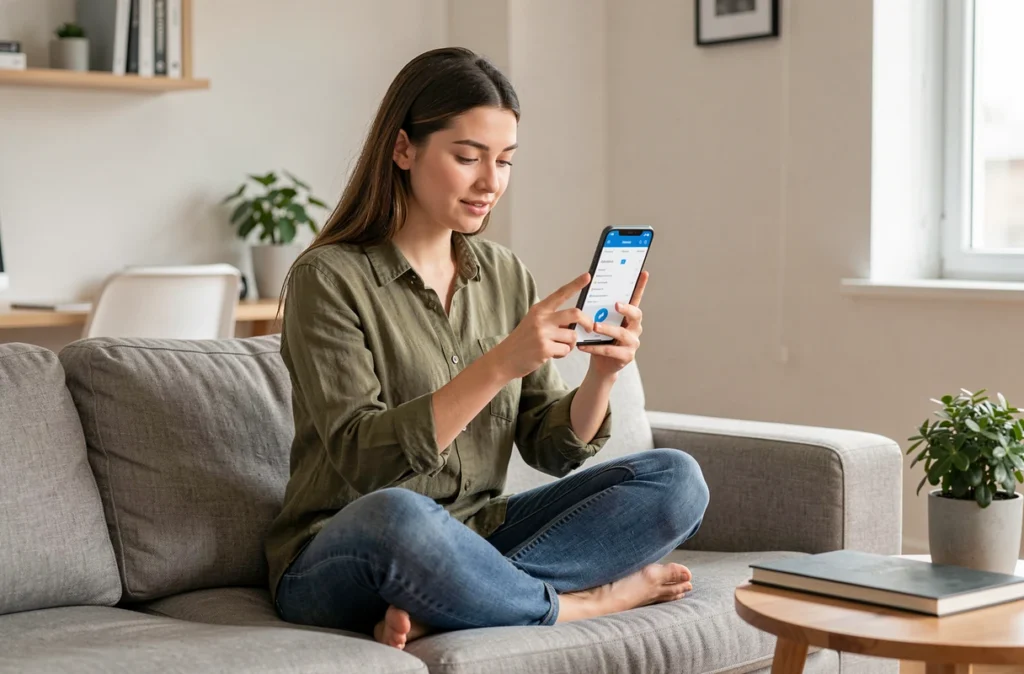
Configurer son smartphone pour un accès fiable à Cegidlife mon compte
Quelques réglages précis évitent la majorité des échecs de connexion. Ce ne sont pas des conseils génériques de navigation, mais des ajustements ciblés pour le fonctionnement de CegidLife.
- Désactiver le mode de navigation privée : CegidLife a besoin de stocker un cookie de session pour maintenir la connexion. La navigation privée supprime ce cookie à chaque fermeture, ce qui force une reconnexion systématique avec double facteur
- Autoriser explicitement les cookies tiers pour le domaine cegidlife.com dans les paramètres du navigateur. Sur Chrome mobile : Paramètres, Confidentialité et sécurité, Cookies, puis ajouter cegidlife.com en exception
- Ajouter un raccourci vers cegidlife.com sur l’écran d’accueil du smartphone. Ce raccourci ouvre le portail dans une fenêtre de navigateur dédiée et évite les conflits avec d’autres onglets ouverts
- Vérifier que le numéro de mobile associé au compte est bien celui du téléphone utilisé, avant de rencontrer un blocage 2FA
Différence entre raccourci web et application native
Cegid ne propose pas d’application mobile dédiée pour CegidLife. Le raccourci sur l’écran d’accueil fonctionne comme une Progressive Web App : il ouvre le navigateur en plein écran, sans barre d’adresse, ce qui donne l’impression d’utiliser une application.
Ce raccourci conserve les cookies de session entre les utilisations. En revanche, il dépend toujours du navigateur par défaut du téléphone. Si ce navigateur est Safari sur iOS, les problèmes de cookies mentionnés plus haut persistent. La solution est alors de définir Chrome ou Firefox comme navigateur par défaut avant de créer le raccourci.
Gestion des accès administrateur CegidLife depuis un mobile
Les administrateurs CegidLife qui gèrent les comptes utilisateurs de leur organisation rencontrent une contrainte supplémentaire sur smartphone. Les écrans de création d’utilisateur et d’attribution de droits utilisent des formulaires multi-étapes qui s’affichent mal sur les écrans de moins de six pouces.
La création d’un utilisateur ou la modification des droits d’accès reste plus fiable depuis un ordinateur. En revanche, les tâches courantes (consulter les dossiers, suivre les demandes de support, accéder aux factures) fonctionnent sans difficulté notable sur mobile une fois la connexion établie.
L’accès mobile à CegidLife fonctionne de manière stable à condition d’utiliser le bon navigateur, de vérifier les réglages de cookies et de maintenir à jour le numéro de téléphone lié au double facteur. Les blocages les plus fréquents ne viennent pas du portail lui-même, mais de la configuration du smartphone et de la cohabitation entre les deux couches techniques de la plateforme.