




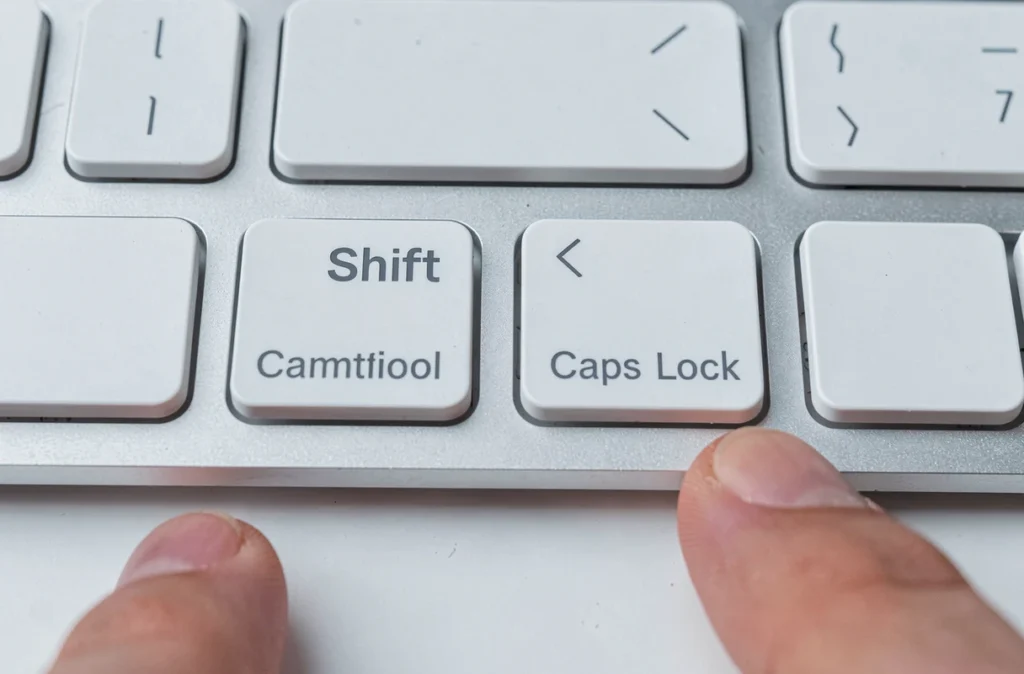
Sur un clavier Mac, deux touches portent une flèche vers le haut (⇧) et se trouvent de chaque côté de la rangée de lettres. Ce sont les touches Shift. Juste au-dessus de celle de gauche, une autre touche verrouille les majuscules en continu. La confusion entre Shift et cette touche Majuscule (Caps Lock) revient constamment, surtout quand on débute sur Mac. Leurs rôles sont pourtant très différents au quotidien.
Shift sur clavier Mac AZERTY : une touche de frappe, pas seulement de majuscules
Vous avez déjà remarqué que taper un chiffre sur un Mac AZERTY demande d’appuyer sur Shift ? C’est la première grande différence avec Caps Lock. Shift donne accès aux chiffres et aux symboles gravés en haut de chaque touche, alors que Caps Lock ne fait que basculer les lettres en majuscules.
Concrètement, appuyer sur Caps Lock puis sur la touche « & » ne produit pas le chiffre 1. Il faut Shift pour cela. Cette asymétrie fait de Shift une touche sollicitée à chaque phrase, là où Caps Lock reste cantonnée aux rares moments où vous tapez plusieurs majuscules d’affilée.
Sur un clavier QWERTY, les chiffres occupent la rangée du haut sans besoin de Shift. L’impact sur la frappe quotidienne est moindre. Sur un Mac AZERTY, Shift est donc une touche de base, presque aussi sollicitée que la barre d’espace.

Caps Lock Mac : comportement ralenti et fonction optionnelle
Apple a volontairement ralenti l’activation de la touche Caps Lock sur Mac. Une pression trop rapide ne déclenche rien. Il faut maintenir la touche une fraction de seconde pour que le verrouillage s’enclenche.
La raison : la proximité immédiate avec Shift provoquait des activations accidentelles. Ce délai intentionnel modifie l’arbitrage quotidien entre les deux touches. Pour une seule lettre en majuscule, Shift reste plus rapide. Caps Lock ne devient utile que pour des séquences longues de majuscules, comme un acronyme ou un titre entièrement capitalisé.
Transformer Caps Lock en autre touche via macOS
Depuis les versions récentes de macOS, la touche Caps Lock peut être remappée dans les réglages système. Vous pouvez la transformer en touche Control, en touche Escape, ou simplement la désactiver. Shift, en revanche, n’est pas remappable dans les réglages natifs du Mac.
Pour les utilisateurs qui ne se servent jamais de Caps Lock, cette possibilité libère un emplacement physique précieux sur le clavier. Certains développeurs remappent Caps Lock en Escape pour gagner du temps dans leur éditeur de code.
Raccourcis clavier Mac avec Shift : ce qui change la productivité
Shift ne sert pas uniquement à la saisie de caractères. Combinée aux autres touches modificatrices du Mac (Commande, Option, Control), elle déverrouille des raccourcis que Caps Lock ne remplace jamais.
- Commande + Shift + 3 capture la totalité de l’écran, Commande + Shift + 4 permet de sélectionner une zone précise – deux raccourcis utilisés quotidiennement
- Shift + Tab navigue en sens inverse dans les formulaires et les champs de saisie, un geste fondamental pour la navigation clavier
- Commande + Shift + Z annule la dernière annulation (rétablir), là où Commande + Z annule simplement la dernière action
- Shift + flèches directionnelles sélectionne du texte lettre par lettre ou ligne par ligne, ce qui accélère l’édition sans toucher à la souris
Caps Lock ne participe à aucun de ces raccourcis. Son rôle dans macOS se limite au verrouillage majuscule, sauf si vous l’avez remappée manuellement.
Accessibilité Mac et touche Shift : un rôle structurel
Pour les personnes qui naviguent entièrement au clavier, Shift occupe une place centrale dans le système d’accessibilité de macOS. Shift-Tab, Shift combiné aux flèches et Full Keyboard Access reposent tous sur cette touche.
Caps Lock, dans ce contexte d’accessibilité, joue un rôle différent. macOS permet de l’assigner comme touche VoiceOver, le lecteur d’écran intégré. Elle devient alors une touche modificatrice secondaire pour les commandes vocales, pas une touche de navigation.
Touches collantes et frappe simplifiée
macOS propose une fonction appelée « Touches rémanentes » (Sticky Keys). Elle permet d’appuyer sur Shift puis de relâcher avant d’appuyer sur la lettre, au lieu de maintenir les deux simultanément. Cette option aide les utilisateurs qui ne peuvent pas combiner deux touches en même temps.
Caps Lock ne bénéficie pas de ce mécanisme puisqu’elle fonctionne déjà par basculement. On appuie une fois pour activer, une seconde fois pour désactiver. Les deux touches répondent donc à des besoins moteurs distincts.
Shift ou Caps Lock sur Mac : choisir selon votre usage réel
Le choix entre Shift et Caps Lock n’en est pas vraiment un. Les deux coexistent, mais leur poids dans la frappe quotidienne est très déséquilibré.
- Sur un Mac AZERTY, Shift intervient pour chaque chiffre, chaque symbole et la majorité des raccourcis
- Caps Lock ne verrouille que les lettres en majuscules, sans effet sur les chiffres ni les caractères spéciaux
- Caps Lock peut être remappée ou désactivée via les réglages macOS, Shift ne peut pas l’être nativement
- En accessibilité, Shift structure la navigation clavier, Caps Lock sert de touche modificatrice pour VoiceOver
Si vous tapez principalement en français sur un Mac, Shift est la touche que vos doigts cherchent le plus souvent. Caps Lock reste utile dans des cas précis, mais elle peut être entièrement remplacée ou réaffectée sans perdre de fonctionnalité au quotidien. Shift, non.