

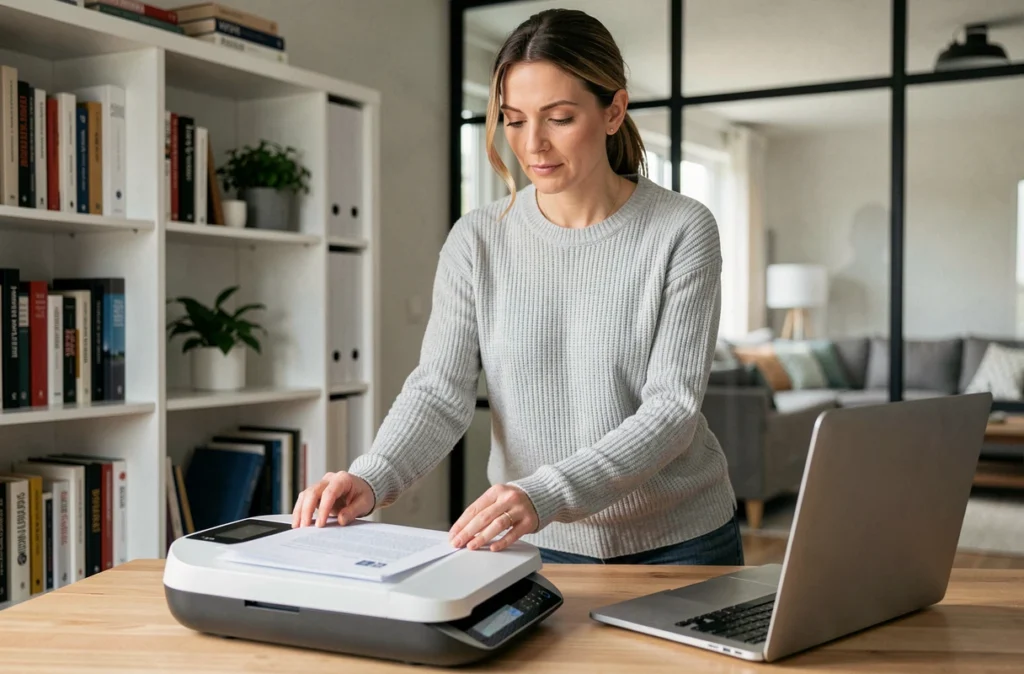

On branche le scanner en USB, on lance la numérisation, tout fonctionne. Le jour où on veut faire la même chose depuis le canapé ou depuis un poste situé dans une autre pièce, plus rien ne se passe. Scanner un document sans câble sur un ordinateur demande quelques réglages réseau que Windows ou macOS ne signalent pas toujours clairement.
Profil réseau privé : le blocage invisible sous Windows 11
Avant même de toucher aux paramètres du scanner, il faut vérifier un point que beaucoup ignorent. Sous Windows 11, si le PC est configuré en réseau public, la découverte des périphériques réseau est désactivée. Le scanner Wi-Fi peut être allumé, connecté au même routeur, et rester totalement invisible dans le menu « Imprimantes et scanners ».
La solution passe par un changement de profil réseau. Dans Paramètres > Réseau et Internet > Wi-Fi, on sélectionne le réseau actif puis on bascule vers « Réseau privé ». Ce réglage autorise Windows à chercher les appareils connectés au réseau local.
Mais ça ne suffit pas toujours. Quatre services Windows doivent tourner en arrière-plan pour que la découverte fonctionne réellement :
- Function Discovery Provider Host et Function Discovery Resource Publication, qui permettent au système de repérer les périphériques réseau comme les scanners et imprimantes
- SSDP Discovery, responsable de la détection des appareils utilisant le protocole UPnP sur le réseau local
- UPnP Device Host, qui gère la communication entre le PC et les périphériques une fois détectés
On accède à ces services via la commande services.msc dans la barre de recherche. Chacun doit être en démarrage automatique. Si l’un d’eux est désactivé, le scanner reste introuvable même en réseau privé.
Connecter un scanner Wi-Fi sans installer de logiciel constructeur
La plupart des guides orientent vers HP Smart, Epson ScanSmart ou Canon IJ Utility. Ces applications fonctionnent, mais on peut s’en passer dans beaucoup de cas.
Sous Windows 10 et 11, l’application native Scan Windows (anciennement Windows Scan) détecte les scanners réseau déclarés dans le système. Si le scanner apparaît dans Paramètres > Bluetooth et périphériques > Imprimantes et scanners, on peut numériser directement depuis cette application sans rien télécharger.
La procédure concrète : on ouvre Paramètres, puis « Ajouter un appareil » dans la section imprimantes et scanners. Windows lance une recherche sur le réseau local. Si le scanner Wi-Fi est allumé et sur le même réseau, il apparaît dans la liste. On le sélectionne, Windows récupère le pilote via Windows Update dans la majorité des cas.
Sur macOS, la logique est similaire. Dans Préférences Système > Imprimantes et scanners, le bouton « + » affiche les périphériques Bonjour détectés sur le réseau. Le scanner doit être sur le même sous-réseau que le Mac pour apparaître, ce qui exclut les configurations avec des VLAN séparés ou des réseaux invités.
Scanner via le réseau local sans Wi-Fi direct
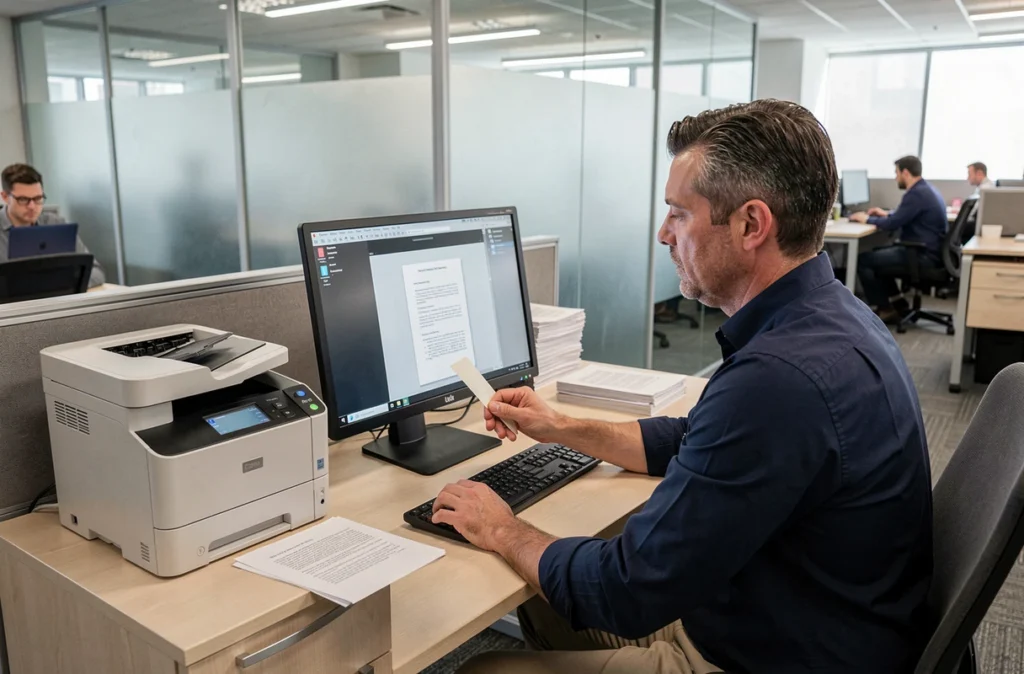
Certains scanners ne disposent pas du Wi-Fi mais possèdent un port Ethernet. On les connecte alors directement au routeur ou à un switch réseau par câble RJ45. Côté ordinateur, la numérisation reste sans fil puisque le PC communique avec le scanner via le réseau local, en passant par le routeur.
Cette configuration est courante dans les petits bureaux où l’imprimante multifonction est branchée en filaire au réseau. Le scanner intégré devient accessible depuis n’importe quel poste connecté au même réseau, que ce soit en Wi-Fi ou en Ethernet.
Les retours varient sur ce point, mais le partage d’un scanner USB via le réseau Windows natif (sans logiciel tiers) reste peu fiable. Windows permet de partager une imprimante réseau facilement, pas un scanner. Pour partager un scanner connecté en USB à un seul PC, il faut généralement passer par un logiciel dédié ou opter pour un appareil qui intègre nativement le réseau.
Scan-to-cloud depuis le panneau du scanner
Les multifonctions récentes proposent une alternative intéressante : la numérisation directe vers un service cloud (OneDrive, Google Drive, Dropbox) depuis l’écran tactile de l’appareil, sans même ouvrir un logiciel sur l’ordinateur.
Le document numérisé arrive dans un dossier cloud synchronisé avec le PC. On n’a besoin ni de câble, ni de connexion directe entre le scanner et l’ordinateur. La configuration se fait une seule fois sur le panneau de l’imprimante, en renseignant les identifiants du compte cloud.

Dépannage : le scanner Wi-Fi disparaît du réseau
Un scanner visible hier peut devenir introuvable aujourd’hui. Avant de tout réinstaller, on vérifie trois choses dans l’ordre.
Le scanner et l’ordinateur doivent être connectés au même réseau Wi-Fi. Beaucoup de box internet diffusent un réseau 2,4 GHz et un réseau 5 GHz avec des noms différents. Si le scanner est sur l’un et le PC sur l’autre, la communication peut échouer selon la configuration du routeur.
Le pare-feu Windows bloque parfois les flux entrants du scanner après une mise à jour. Dans Sécurité Windows > Pare-feu et protection du réseau > Autoriser une application, on vérifie que l’application de numérisation (ou Windows Scan) figure dans la liste des exceptions pour le réseau privé.
Si le scanner reste invisible malgré tout, redémarrer le service Spouleur d’impression dans services.msc relance la détection des périphériques. Sur certains modèles, un simple redémarrage du scanner (éteindre, attendre dix secondes, rallumer) force la réattribution d’une adresse IP par le routeur et résout le problème.
Choisir entre Wi-Fi direct et réseau local pour numériser
Le Wi-Fi direct crée une connexion point à point entre le scanner et l’ordinateur, sans passer par le routeur. C’est pratique pour un usage ponctuel ou quand on n’a pas accès au réseau local (déplacement, salle de réunion sans infrastructure). En revanche, le PC perd sa connexion internet pendant la numérisation sur certains appareils, car le Wi-Fi est monopolisé par la liaison directe.
Le réseau local (via le routeur) reste le choix le plus stable pour un usage quotidien. Le scanner garde une adresse IP fixe ou attribuée par DHCP, et tous les postes du réseau y accèdent simultanément. Pour un bureau partagé, le réseau local évite les reconnexions manuelles à chaque session de numérisation.
Le critère de choix se résume souvent à l’infrastructure disponible. Un scanner avec port Ethernet branché au routeur offre la connexion la plus fiable. Un scanner Wi-Fi connecté au réseau domestique couvre la majorité des usages personnels. Le Wi-Fi direct dépanne, mais ne remplace pas une intégration réseau propre pour un usage régulier.