

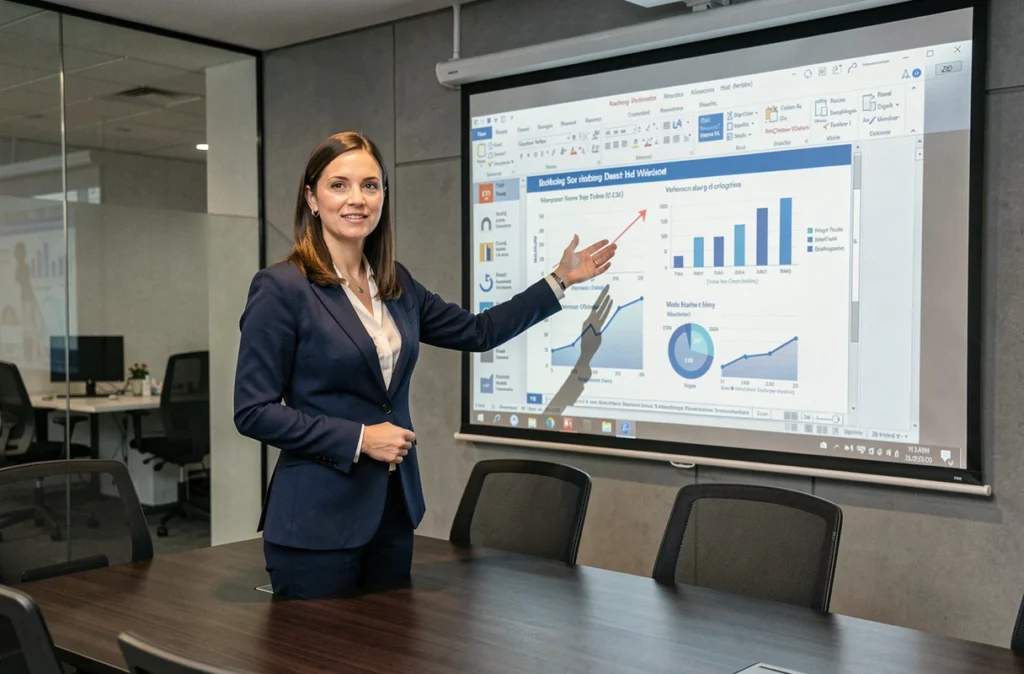

On prépare une présentation trimestrielle, on aligne les slides, on vérifie les couleurs, on lance le diaporama. Et pourtant, au bout de trois minutes, la moitié de la salle décroche. Le problème se situe rarement dans le contenu brut. Il se joue dans la manière dont PowerPoint est exploité, bien au-delà des fonctions de base que la plupart des utilisateurs connaissent.
Presenter Coach dans PowerPoint : répéter avec un retour objectif
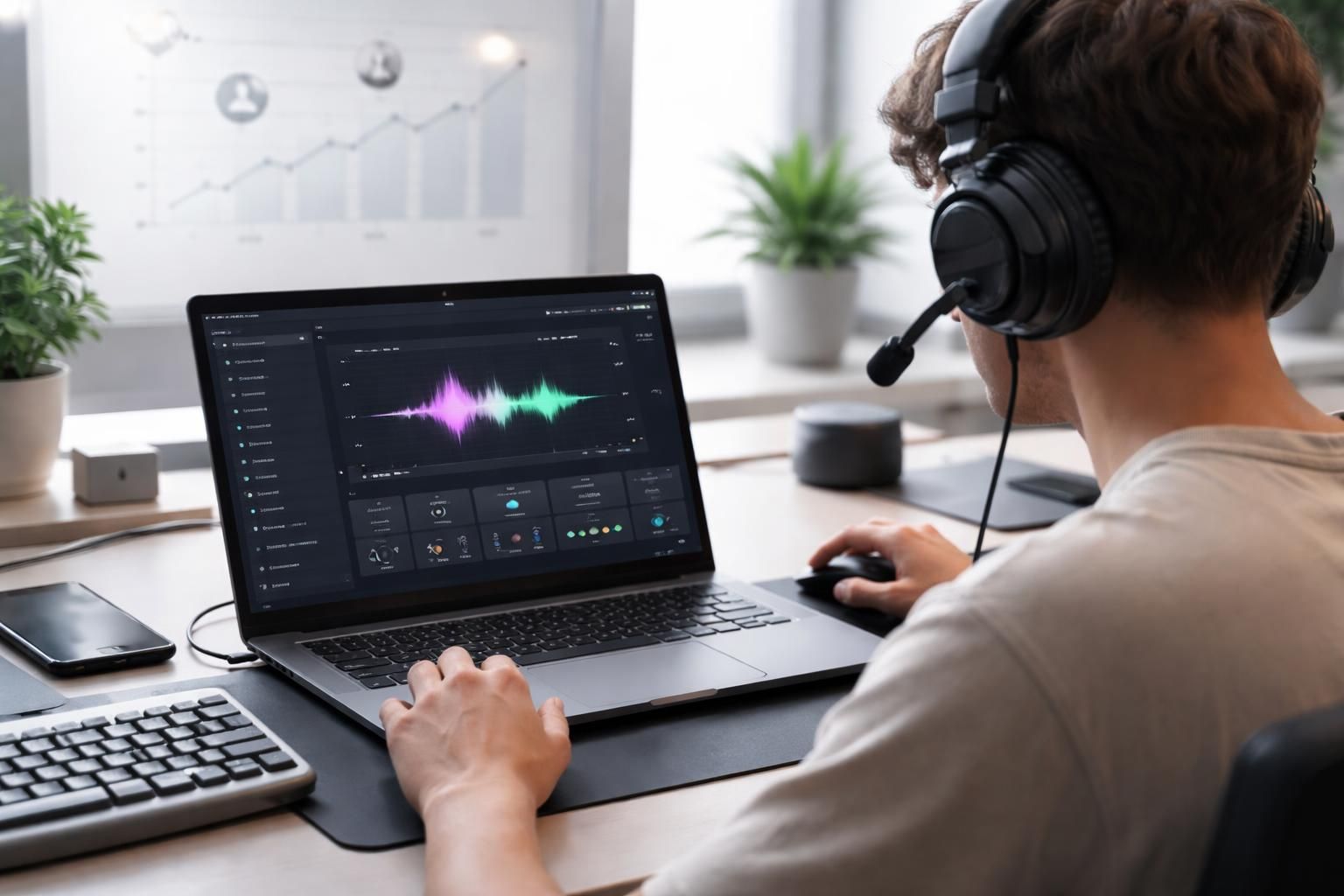
Avant même de se présenter devant un public, on peut soumettre sa prestation à l’analyse du Presenter Coach intégré à PowerPoint. Cette fonction enregistre une répétition en temps réel et évalue plusieurs paramètres : vitesse de parole, recours aux mots parasites, tendance à lire le contenu affiché sur la diapositive, diversité du vocabulaire.
À la fin de la session, un rapport détaillé propose des recommandations ciblées. On repère ainsi qu’on accélère systématiquement sur la troisième slide, ou qu’on répète « voilà » toutes les trente secondes.
Le Presenter Coach ne remplace pas une répétition devant un collègue. Les retours varient sur ce point, certains formateurs trouvant l’outil trop indulgent sur le rythme. Il fournit malgré tout une base factuelle que l’intuition seule ne donne pas, surtout quand on prépare une présentation seul.
Mode Présentateur PowerPoint : garder le contrôle sans montrer ses notes
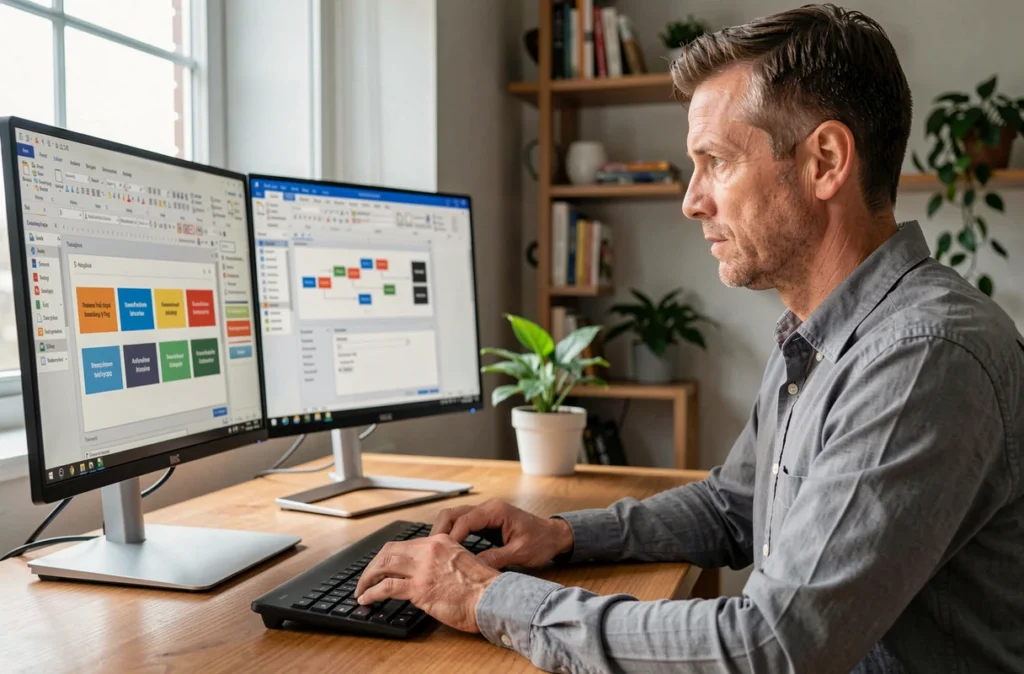
Le mode Présentateur reste sous-utilisé en entreprise, alors qu’il transforme la manière de dérouler un diaporama. L’écran du présentateur affiche simultanément les notes privées, un minuteur, un aperçu de la diapositive suivante et des outils d’annotation.
Activer et configurer le mode Présentateur
Sur un poste connecté à un vidéoprojecteur ou un écran externe, PowerPoint propose automatiquement ce mode. Si ce n’est pas le cas, on le force depuis l’onglet Diaporama en cochant « Utiliser le mode Présentateur ».
L’aperçu de la prochaine slide permet d’enchaîner les transitions sans temps mort. Le minuteur, lui, évite de dépasser le créneau alloué, un problème récurrent dans les réunions clients.
Annotation et zoom en direct
Pendant la projection, on peut utiliser un stylet numérique pour souligner un point sur un graphique ou zoomer sur une zone précise d’un tableau. Ces outils d’annotation sont accessibles via un clic droit ou la barre d’outils discrète en bas de l’écran.
Annoter en direct concentre l’attention de l’audience sur un élément précis, plutôt que de la laisser parcourir une diapositive entière sans repère visuel.
Copilot et révision éditoriale des diapositives PowerPoint
Copilot dans PowerPoint ne sert pas uniquement à générer des slides à partir d’un prompt. Son usage le plus utile en situation professionnelle concerne la révision de présentations existantes.
Un retour d’expérience publié en 2026 montre que Copilot identifie les sections redondantes, signale les transitions peu claires et repère les slides trop chargées. On part d’un fichier « correct mais peu convaincant » et on obtient une liste concrète de points à corriger.
C’est un scénario que les guides classiques n’abordent pas, car ils se concentrent sur la création de zéro. Or, la majorité des présentations professionnelles sont des mises à jour de fichiers existants. Soumettre un PowerPoint de quarante slides à Copilot avant de le diffuser fait gagner un temps de relecture significatif.
- Copilot détecte les répétitions de contenu entre diapositives et suggère des fusions ou suppressions.
- Il repère les slides où le ratio texte/visuel est déséquilibré, avec des recommandations de reformulation.
- Il propose des reformulations de titres pour renforcer la progression logique du diaporama.

Raccourcis clavier et fonctions de diaporama méconnues
Quelques raccourcis changent la fluidité d’une présentation en situation réelle. Taper un numéro de slide puis Entrée pendant le diaporama amène directement à cette diapositive, ce qui évite de défiler manuellement lors d’une question du public.
La touche « B » noircit l’écran, la touche « W » le blanchit. Ces deux raccourcis recentrent l’attention sur le présentateur quand il faut développer un point sans support visuel.
On peut aussi transformer un smartphone en télécommande via l’application PowerPoint mobile, ce qui libère du pupitre et permet de se déplacer dans la salle. La connexion passe par le même réseau Wi-Fi ou via un lien de partage en ligne.
Couplage minutage et transitions pour un rythme maîtrisé
La fonction « Enregistrer le minutage » mémorise le temps passé sur chaque diapositive pendant une répétition. On peut ensuite appliquer ces durées comme transitions automatiques. Le diaporama avance alors au rythme prévu, ce qui est particulièrement adapté aux présentations enregistrées ou aux bornes en événementiel.
Combiner ce minutage avec le rapport du Presenter Coach donne une vision complète : on sait à la fois combien de temps on passe par slide et comment on s’exprime sur chacune.
Structurer ses diapositives avec les Smart Layouts et les masques
Les Smart Layouts de PowerPoint proposent des dispositions automatiques basées sur le contenu inséré. Quand on ajoute du texte et une image, le logiciel suggère plusieurs agencements équilibrés. On gagne du temps sur la mise en page sans passer par un template externe.
Pour les présentations récurrentes (rapports mensuels, comités de pilotage), créer un masque de diapositives personnalisé garantit une cohérence graphique sur l’ensemble du fichier. Le masque définit les polices, les couleurs, les emplacements des logos et les pieds de page. Toute modification du masque se répercute sur l’ensemble des slides qui en dépendent.
Un masque bien construit réduit le risque de slides orphelines avec des polices ou des tailles de texte incohérentes, un défaut fréquent dans les présentations collaboratives où plusieurs personnes contribuent au même fichier.
La combinaison de ces fonctions avancées, Presenter Coach, mode Présentateur, Copilot, raccourcis et masques, ne demande pas de compétences techniques poussées. Elle demande surtout de les tester une fois sur un vrai fichier, pas sur un tutoriel vide. Le meilleur moment pour les découvrir reste la préparation d’une présentation réelle, quand les contraintes de temps et de clarté rendent chaque gain concret.