

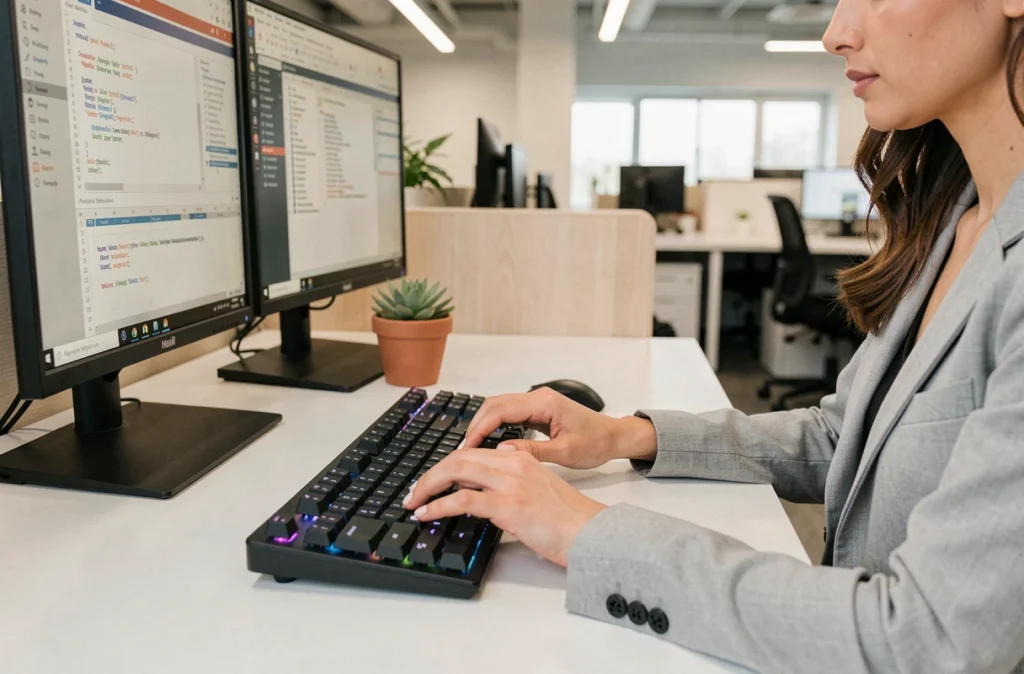


Un raccourci clavier remplace plusieurs clics et déplacements de souris par une seule combinaison de touches. Répétée des dizaines de fois par jour, la différence de temps cumulé entre un utilisateur qui maîtrise ses raccourcis clavier et un autre qui navigue uniquement à la souris devient significative sur un mois de travail au bureau. La question qui se pose : quels raccourcis méritent réellement d’être mémorisés, et lesquels restent anecdotiques ?
Raccourcis clavier Windows vs Mac : tableau comparatif des combinaisons courantes
La logique des raccourcis diffère entre les deux systèmes. Sous Windows, la touche Ctrl sert de modificateur principal pour la manipulation de texte et de fichiers. Sur Mac, c’est Cmd qui occupe ce rôle. La touche Alt (Windows) trouve son équivalent dans Option (Mac), tandis que la touche Windows n’a pas de correspondance directe avec la touche Cmd, malgré leur position similaire sur le clavier.
| Action | Windows | Mac |
|---|---|---|
| Copier | Ctrl + C | Cmd + C |
| Coller | Ctrl + V | Cmd + V |
| Annuler | Ctrl + Z | Cmd + Z |
| Tout sélectionner | Ctrl + A | Cmd + A |
| Rechercher | Ctrl + F | Cmd + F |
| Enregistrer | Ctrl + S | Cmd + S |
| Basculer entre fenêtres | Alt + Tab | Cmd + Tab |
| Verrouiller la session | Win + L | Ctrl + Cmd + Q |
| Capture d’écran partielle | Win + Shift + S | Cmd + Shift + 4 |
| Ouvrir l’explorateur de fichiers | Win + E | Pas d’équivalent natif |
Le tableau met en évidence une symétrie presque parfaite pour les raccourcis de traitement de texte. Les écarts apparaissent sur les fonctions système : Windows propose davantage de combinaisons natives pour la gestion des fenêtres et de l’écran, tandis que Mac compense par des gestes trackpad.

Raccourcis de multitâche sous Windows 11 : Snap Layouts et gestion des fenêtres
Les versions récentes de Windows 11 (23H2 puis 24H2) ont introduit des raccourcis orientés vers le travail multi-fenêtres que la plupart des listes en ligne n’intègrent pas encore. Ces combinaisons changent la manière d’organiser son écran sans toucher à la souris.
Win + Z ouvre les Snap Layouts, des modèles de disposition en grille qui permettent de placer plusieurs fenêtres côte à côte en quelques frappes. Pour quelqu’un qui travaille simultanément sur un tableur et un navigateur, cette combinaison remplace le redimensionnement manuel.
- Win + W affiche les Widgets (météo, tâches, flux d’actualité). L’usage professionnel reste sous-exploité, mais le panneau peut intégrer des suivis de tâches Planner.
- Win + N ouvre le centre de notifications et le calendrier, centralisant rappels, invitations et alertes système dans une seule vue.
- Win + D replie toutes les fenêtres pour afficher le bureau. Un second appui restaure l’état précédent.
En revanche, certains raccourcis récents restent controversés. Win + J active Recall sur les appareils compatibles, une fonctionnalité de timeline visuelle qui enregistre l’historique d’activité. Son utilité pour retrouver un document consulté plusieurs jours plus tôt est réelle, mais les questions de confidentialité qu’elle soulève freinent son adoption en environnement professionnel.
Touche Copilot sur les claviers récents : raccourci utile ou encombrant ?
Depuis 2024, de nombreux PC portables intègrent une touche physique dédiée à Copilot, l’assistant IA de Microsoft. Cette touche remplace dans certains cas la touche Menu contextuel, ce qui modifie la disposition du clavier à laquelle les utilisateurs étaient habitués.
Microsoft a fini par proposer une option pour réaffecter ou neutraliser cette touche Copilot via les paramètres système. La possibilité de la remapper vers une autre fonction (ouverture d’une application précise, par exemple) redonne du contrôle à l’utilisateur. Sur les machines où cette option n’est pas encore disponible, des utilitaires tiers permettent de désactiver la touche ou de lui attribuer un raccourci personnalisé.
Ce cas illustre un point souvent négligé : la disposition physique du clavier influence directement l’efficacité des raccourcis. Un utilisateur qui passe d’un clavier AZERTY français à un QWERTY (volontairement ou par erreur via Alt + Shift) verra certaines combinaisons produire des résultats inattendus. Vérifier la disposition active avant de chercher un dysfonctionnement logiciel évite des pertes de temps inutiles.

Raccourcis clavier pour le traitement de texte et la mise en forme rapide
Les raccourcis de mise en forme fonctionnent de manière quasi identique dans la majorité des éditeurs de texte, des suites bureautiques aux champs de saisie web. C’est le domaine où le gain de temps par rapport à la souris est le plus mesurable, parce que les actions sont répétées des centaines de fois par document.
| Action | Windows | Mac |
|---|---|---|
| Gras | Ctrl + B | Cmd + B |
| Italique | Ctrl + I | Cmd + I |
| Souligné | Ctrl + U | Cmd + U |
| Sélectionner mot par mot | Ctrl + Shift + flèche | Option + Shift + flèche |
| Supprimer mot entier | Ctrl + Retour arrière | Option + Suppr |
| Aller en début de ligne | Origine (Home) | Cmd + flèche gauche |
La combinaison Ctrl + Shift + flèche pour sélectionner mot par mot est probablement celle qui fait gagner le plus de temps en édition. Elle évite de positionner le curseur au pixel près avec la souris pour sélectionner un passage précis.
Autre raccourci sous-utilisé : Ctrl + Retour arrière supprime le mot entier à gauche du curseur, là où la touche Retour arrière seule efface caractère par caractère. Sur un paragraphe à réécrire, la différence de rapidité est nette.
Mémoriser une dizaine de raccourcis clavier bien choisis produit un effet cumulatif sur la journée de travail. Les combinaisons les plus rentables ne sont pas les plus spectaculaires : ce sont celles qui correspondent aux gestes répétés le plus souvent dans votre usage réel.
Tester un ou deux nouveaux raccourcis par semaine, jusqu’à ce qu’ils deviennent automatiques, reste la méthode la plus fiable pour les intégrer durablement.