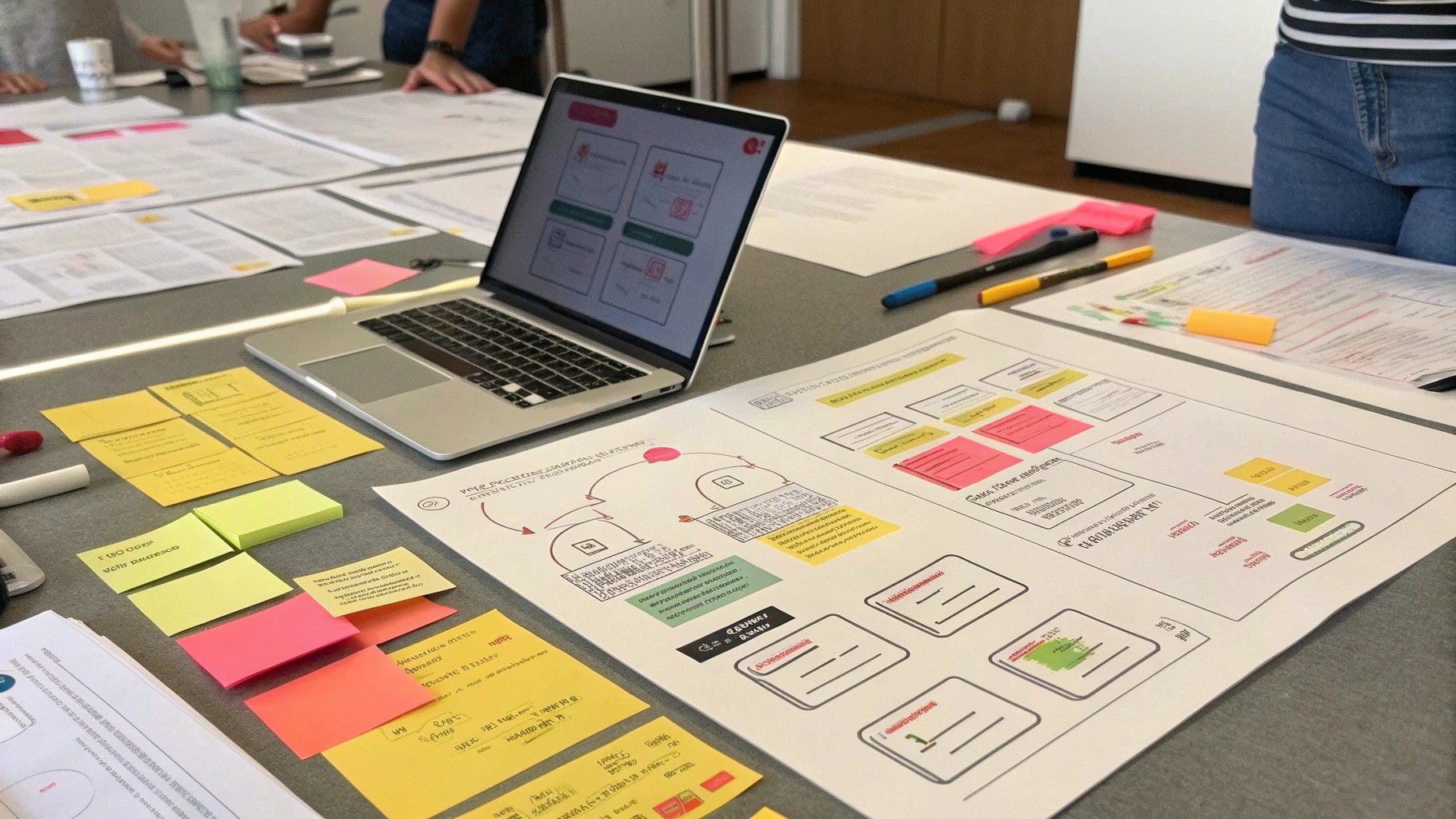




Un rapport professionnel sous Word se juge en quelques secondes. Avant même la lecture du premier paragraphe, la hiérarchie visuelle, la cohérence typographique et la lisibilité du document orientent la perception du destinataire. Mettre en forme un rapport professionnel avec Word ne se résume pas à choisir une police : c’est structurer l’information pour qu’elle soit parcourue, comprise et validée rapidement.
Styles de titre Word : la colonne vertébrale du rapport
La plupart des rapports professionnels mal formatés partagent un même défaut : les titres sont mis en forme manuellement (taille de police augmentée, gras appliqué à la main) au lieu d’utiliser les styles intégrés de Word. Cette approche fonctionne visuellement, mais elle casse toute automatisation.
Appliquer les styles Titre 1, Titre 2 et Titre 3 aux différentes sections du document active plusieurs mécanismes simultanément. Le volet de navigation latéral affiche la structure complète du rapport et permet de réorganiser les sections par glisser-déposer. La table des matières se génère en un clic depuis l’onglet Références, et se met à jour automatiquement quand le texte évolue.
Modifier un style (clic droit sur le style dans le ruban, puis « Modifier ») propage le changement à l’ensemble du document. Si le rapport impose une charte graphique précise, cette méthode garantit une cohérence typographique totale sans repasser manuellement sur chaque titre.
Un point souvent négligé : les styles conditionnent aussi l’accessibilité du document. Les lecteurs d’écran s’appuient sur la hiérarchie des titres pour naviguer dans le contenu. Les versions récentes de Word intègrent un vérificateur d’accessibilité qui signale les problèmes de structure pendant la rédaction, notamment les sauts de niveau de titre ou les images sans texte alternatif.

Mise en page Word pour rapport : marges, en-têtes et sauts de section
Un rapport professionnel comporte souvent une page de couverture, un sommaire, un corps de texte avec pagination et des annexes. Gérer ces éléments dans un seul fichier Word suppose de maîtriser les sauts de section.
Le saut de section (onglet Mise en page, Sauts de page, Section page suivante) isole des blocs du document qui peuvent avoir chacun leur propre mise en page. La page de couverture peut être sans numéro de page. Le sommaire peut utiliser une numérotation en chiffres romains. Le corps du rapport démarre sa propre numérotation en chiffres arabes.
En-têtes et pieds de page différenciés
Par défaut, Word lie les en-têtes de chaque section à la précédente. Pour les dissocier, il faut double-cliquer dans l’en-tête puis désactiver l’option « Lier au précédent » dans l’onglet contextuel. Sans cette manipulation, modifier l’en-tête d’une section affecte toutes les autres.
Les marges standard pour un rapport professionnel se situent généralement autour de 2,5 cm de chaque côté. Si le document est destiné à l’impression en recto-verso avec reliure, les marges en miroir (disponibles dans Mise en page, Marges, Marges en miroir) ajoutent un espace de gouttière du côté relié.
Tableaux et données dans un rapport Word
Les tableaux constituent un élément récurrent des rapports de suivi, des bilans annuels et des comptes rendus de projet. Word permet de les créer directement ou de les importer depuis Excel, mais la mise en forme par défaut dépasse rarement le fonctionnel.
Pour un rendu professionnel, quelques ajustements changent la lisibilité :
- Appliquer un style de tableau prédéfini (onglet Création de tableau) puis le personnaliser en supprimant les bordures internes superflues, en ne conservant que les lignes horizontales entre les rangées
- Activer la ligne d’en-tête répétée (Propriétés du tableau, onglet Ligne, cocher « Répéter en haut de chaque page ») pour les tableaux qui s’étendent sur plusieurs pages
- Aligner les données numériques à droite et le texte à gauche, ce qui facilite la comparaison des chiffres dans une colonne
Microsoft a progressivement amélioré l’interprétation des tableaux par les lecteurs d’écran, ce qui rend d’autant plus pertinent le fait de déclarer explicitement la ligne d’en-tête dans les propriétés du tableau. Un rapport contenant des données tabulaires mal balisées pose un vrai problème d’accessibilité dans les organisations soumises à des obligations en la matière.

Vérification et finalisation du document Word
La mise en forme ne se termine pas au dernier paragraphe. L’étape de finalisation d’un rapport professionnel sous Word inclut des vérifications que la majorité des utilisateurs négligent, et qui peuvent poser problème après diffusion.
L’inspecteur de document (Fichier, Informations, Vérifier la présence de problèmes, Inspecter le document) détecte les métadonnées cachées : commentaires oubliés, propriétés du document contenant le nom de l’auteur original, versions précédentes intégrées. Pour un rapport diffusé à l’externe, supprimer les informations personnelles avant envoi relève d’un réflexe de gouvernance documentaire.
Le suivi des modifications mérite aussi une attention particulière. Un document envoyé avec le suivi activé mais non accepté expose les corrections et les reformulations internes. Accepter toutes les modifications puis désactiver le suivi avant l’export final évite ce type d’incident.
Export PDF depuis Word
La conversion en PDF (Fichier, Exporter, Créer un document PDF) fige la mise en forme et empêche les modifications accidentelles. Word propose deux niveaux de qualité : Standard (adapté à la diffusion en ligne) et Haute qualité (pour l’impression). Cocher l’option « Balises de structure de document pour l’accessibilité » dans les options d’export produit un PDF qui conserve la hiérarchie des titres et la structure des tableaux.
Un rapport bien structuré dans Word se convertit proprement en PDF. Un rapport formaté à la main, avec des sauts de ligne forcés et des espacements manuels, produit un PDF fragile dont la mise en page peut varier d’un lecteur à l’autre. La qualité du PDF dépend directement de la rigueur appliquée dans Word, ce qui justifie le temps investi sur les styles, les sections et les propriétés de tableau dès le début de la rédaction.