

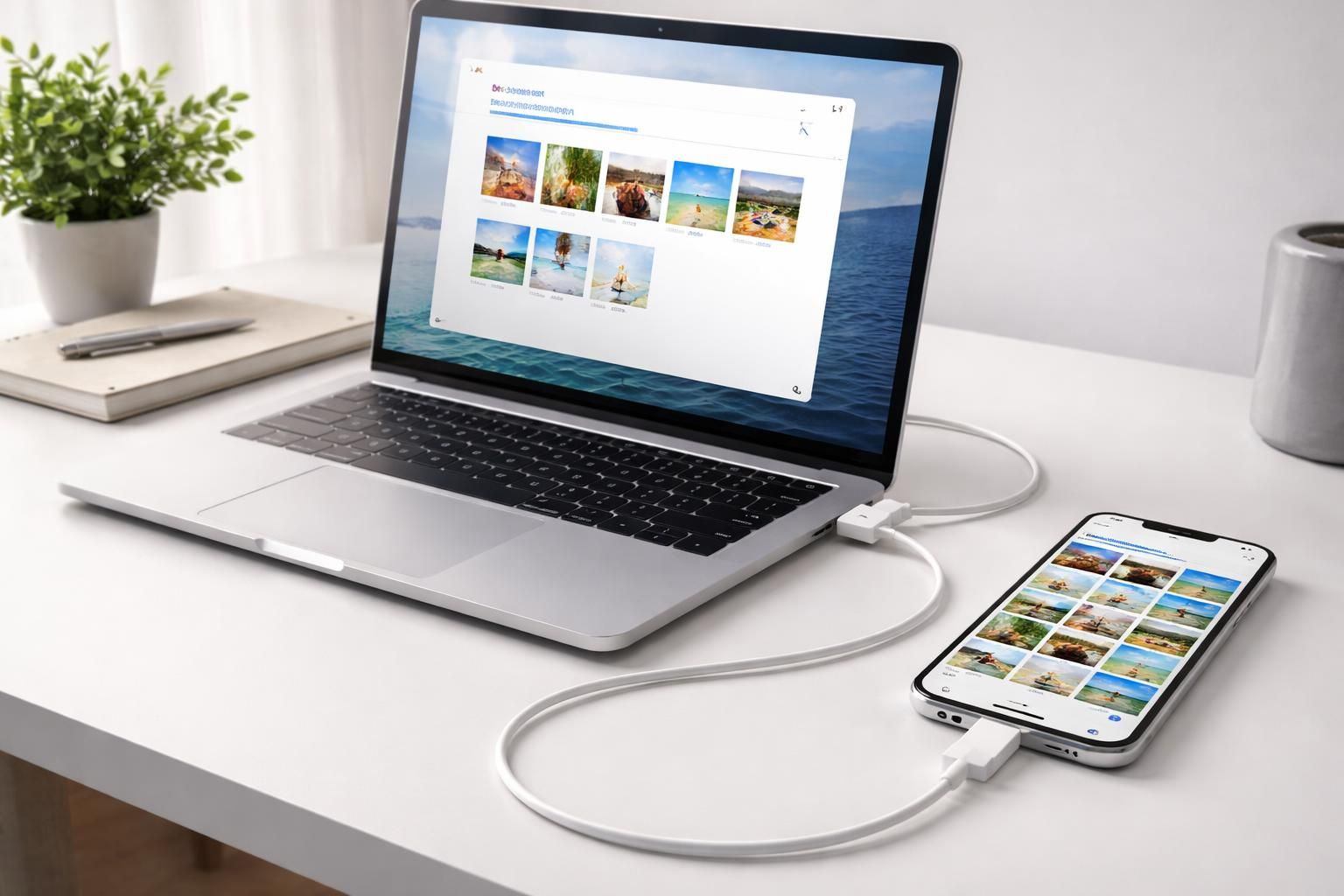


La gestion des photos sur un iPhone peut rapidement devenir un défi en raison de l’espace limité disponible sur l’appareil. Avec des milliers d’images et de vidéos accumulées, il devient essentiel de les transférer vers un PC pour libérer de l’espace et garantir leur sécurité. D’un autre côté, les utilisateurs se heurtent souvent à la complexité inhérente à ce processus, qui peut varier en fonction des méthodes choisies. Que ce soit à travers un câble USB, un service cloud comme iCloud, ou via des applications tierces, chaque option présente ses spécificités, avantages et inconvénients. Cet article explorera les méthodes les plus efficaces pour transférer vos photos de l’iPhone vers votre PC, en vous aidant à sélectionner l’option qui correspondra le mieux à vos besoins.
Pourquoi le transfert de photos d’un iPhone vers un PC est-il nécessaire ?
À mesure que le temps passe, l’accumulation de photos et vidéos sur un iPhone peut saturer l’espace de stockage. Cela n’affecte pas seulement la capacité de l’appareil, mais peut également ralentir le fonctionnement de l’appareil. En transférant ces fichiers vers un PC, vous pouvez non seulement libérer de l’espace, mais aussi organiser vos souvenirs de manière plus efficace. La sauvegarde sur un ordinateur offre également un niveau de sécurité en cas de perte ou de défaillance du téléphone. De plus, cela permet d’accéder facilement à un large éventail de fichiers multimédias sans dépendre de la connexion Internet ou du cloud.
Impact sur la performance de l’iPhone
Les iPhones sont conçus pour gérer efficacement les fichiers, mais un stockage trop chargé peut ralentir le système. Selon des études, un iPhone avec moins de 10% d’espace libre peut commencer à rencontrer des incompatibilités logiques, notamment en matière de fonctionnalités avancées. Libérer de l’espace par le biais d’un transfert régulier de photos vers un PC est alors un geste proactif pour maintenir la réactivité de l’appareil.
Les meilleures méthodes pour transférer des photos de l’iPhone vers un PC
Il existe différentes façons de transférer des photos de votre iPhone vers un PC, permettant à chaque utilisateur de choisir celle qui convient le mieux à ses besoins. Voici un aperçu des options les plus courantes, allant de solutions rapides à des méthodes nécessitant un peu plus d’efforts.
Utiliser un câble USB : la méthode la plus directe
L’utilisation d’un câble USB est souvent considérée comme la méthode la plus simple et la plus rapide pour transférer des photos. Voici les étapes à suivre :
- Connectez votre iPhone à votre PC avec un câble USB iPhone PC.
- Déverrouillez votre appareil et, si une notification apparaît, sélectionnez « Faire confiance à cet ordinateur ».
- Ouvrez l’Explorateur de fichiers sur votre PC, puis localisez votre iPhone, accessible comme disque externe.
- Accédez au dossier DCIM et sélectionnez les photos que vous souhaitez transférer.
- Copiez ces fichiers dans un dossier de votre choix sur le PC.
Cette méthode est particulièrement efficace pour le transfert d’un grand volume de photos à la fois, car elle ne requiert ni Internet ni logiciel additionnel.
Transfert via iCloud : une solution sans fil
Pour ceux qui préfèrent éviter les câbles, l’utilisation d’iCloud permet un transfert sans fil. Voici comment procéder :
- Activez Photos iCloud sur votre iPhone dans les paramètres d’iCloud.
- Téléchargez et installez iCloud pour Windows sur votre PC.
- Connectez-vous avec votre identifiant Apple et sélectionnez l’option de synchronisation des photos.
- Vos photos seront ainsi accessibles depuis un dossier spécifique sur votre ordinateur.
Cependant, cette méthode nécessite un espace de stockage iCloud adéquat et peut nécessiter du temps en fonction de la vitesse de votre connexion Internet.
Applications tierces pour une flexibilité accrue
Des applications comme Google Photos ou Dropbox offrent des alternatives intéressantes pour transférer des photos d’un iPhone vers un PC. Ces applications permettent une sauvegarde dans le cloud et le transfert de fichiers de manière intuitive.
Google Photos : solution cloud efficace
Google Photos permet d’accéder à vos images via le site Internet, après les avoir uploadées sur l’application mobile. Voici les étapes :
- Téléchargez l’application sur votre iPhone et activez la sauvegarde automatique.
- Accédez ensuite à Google Photos depuis un navigateur sur votre PC pour télécharger les images.
Cette option est avantageuse pour sa compatibilité multiplateforme et offre un accès permanent à vos images.
Options de transfert rapide par e-mail et offres de services de stockage en ligne
Pour un transfert de photos occasionnel, il est possible d’utiliser les e-mails ou des services de stockage en ligne comme OneDrive.
Transfert par e-mail
Le transfert par e-mail reste une méthode simple et efficace pour des fichiers de taille modérée. Voici comment faire :
- Ouvrez l’application Photos sur votre iPhone.
- Sélectionnez les photos à partager et choisissez l’option « Partager via e-mail ».
- Envoyez-les à votre adresse e-mail.
Ce transfert est facile, mais peut entraîner une perte de qualité pour des fichiers de grande taille.
Utilisation de services de stockage
Des services comme Dropbox ou OneDrive sont également des alternatives précieuses. Ils permettent d’envoyer des fichiers volumineux tout en conservant leur qualité d’origine.
- Téléchargez l’application sur votre iPhone.
- Transférez vos photos vers le cloud et accédez-y depuis votre PC.
Comment importer des photos avec l’application Photos de Windows
Pour les utilisateurs de Windows, l’application Photos intégrée propose une méthode rapide pour transférer des photos. Voici les étapes à suivre :
- Connectez votre iPhone à votre PC via un câble USB et déverrouillez-le.
- Ouvrez l’application Photos, puis sélectionnez « Importer » et choisissez « À partir de l’appareil connecté ».
- La liste des photos s’affichera, permettant de sélectionner celles que vous souhaitez importer.
Tableau comparatif des méthodes de transfert
| Méthode | Rapidité | Facilité d’utilisation | Qualité des photos | Connexion requise |
|---|---|---|---|---|
| Câble USB | Très rapide | Facile | Excellente | Non |
| iCloud | Lente | Moyenne | Excellente | Oui |
| Google Photos | Moyenne | Facile | Bonne | Oui |
| Par e-mail | Lente | Facile | Moyenne | Oui |
| Services de stockage en ligne | Moyenne | Facile | Excellente | Oui |
Cette comparaison illustre les avantages et inconvénients de chaque méthode, permettant de sélectionner celle qui répond le mieux à vos besoins.
Conclusion sur le choix de la méthode pour transférer vos photos
En fonction de vos préférences et de vos besoins spécifiques, chacun peut choisir la méthode la plus adaptée pour le transfert de photos iPhone vers un PC. Que vous optiez pour une méthode rapide transfert iPhone avec un câble USB ou que vous préfériez une solution plus moderne et sans fil, telles que iCloud ou des applications tierces, toutes ces méthodes garantissent un transfert de photos efficace.